打开爱思助手,正准备备份照片,软件突然闪退了;数据线插好了,软件却提示“未检测到设备”;登录时弹出“未知登录错误-7”,死活登不上去。这些糟心的问题,几乎每个爱思助手用户都遇到过。2026 年的爱思助手虽然更新频繁,但连接问题和软件闪退仍然是用户反馈最多的问题。好在这些问题大部分都可以自己动手解决,不需要卸载重装。

连接失败:最常见的故障
数据线与接口排查
连接失败是最常见的问题。数据线是首要检查对象。非原装或劣质数据线往往只能充电,数据传输功能不稳定。建议使用原装或经过 MFi 认证的数据线。台式机用户建议优先选择机箱后方的 USB 接口,前置接口供电可能不足。换根线、换个口,80% 的连接问题就能解决。
信任授权与驱动
连接时手机屏幕上会弹出“要信任此电脑吗”的提示,一定要点击“信任”并输入锁屏密码。很多人插上后直接把手机锁屏放一边,结果电脑端只能识别到“充电设备”,应用层自然拿不到设备信息。如果首次连接且驱动未自动安装,爱思助手会提示安装苹果驱动,按提示完成即可。
修复驱动工具
如果以上步骤都试了还是连接不上,在爱思助手“工具箱”中找到“修复驱动”工具,运行后重启电脑。这个工具能修复因系统服务冲突、驱动损坏导致的连接问题。90% 的连接问题可通过更新驱动或重装软件解决。如果仍然不行,重启 iPhone 和电脑后重新连接。
Wi-Fi 无线连接问题
使用 Wi-Fi 无线连接时,确保电脑和手机连接到同一 Wi-Fi 网络。第一次连接需要用数据线完成配对。如果无线连接不稳定,可以尝试重新配对或改用数据线连接。
登录错误:账号与网络问题
错误-7:最常见登录错误
很多用户在使用爱思助手时遇到了“绑定ID未知登录错误-7”的提示。这个问题通常与网络异常、账号密码错误或软件版本过旧有关。可先检查网络连接是否稳定,确认账号信息输入无误,再重启爱思助手重新登录。若仍无法登录,建议更新到最新版本或稍后再试,避免频繁操作触发安全限制。
网络问题导致登录失败
登录失败很可能是因为网络环境异常,比如连接的 Wi-Fi 信号差、设置了代理或防火墙屏蔽了爱思助手的通信端口。可尝试关闭代理或更换网络环境后再登录。部分校园网或公司网络可能对非标准端口有限制,切换到手机热点往往能解决问题。
账号信息输入错误
这是最简单的排查项,也是最容易忽略的。请仔细核对账号和密码,注意大小写和特殊字符。如果忘记密码,可通过注册邮箱或手机号找回。建议在登录前确认输入法状态,避免全角半角字符导致密码错误。
软件版本过旧
如果使用的是过旧版本的软件,可能与当前系统不兼容,导致登录失败。前往爱思助手官网下载最新版本覆盖安装即可。定期更新软件,确保与新系统和新设备的兼容性。
软件闪退:缓存与权限问题

清理缓存
长时间使用爱思助手,可能会导致缓存过多,影响软件运行。在爱思助手中找到“清除缓存”功能,或在系统设置中清除爱思助手的应用数据,可有效解决因缓存堆积引起的闪退。建议每隔一段时间清理一次缓存。
合理使用权限
为爱思助手开启必要的系统权限,避免因权限问题导致闪退。尤其是在 macOS 上,如果爱思助手没有获得“辅助功能”或“完全磁盘访问权限”,可能导致部分功能闪退。在 Mac“系统偏好设置”→“隐私与安全性”中检查相关权限。
设备内存不足
如果你的设备内存不足,可能会导致爱思助手无法正常运行。你可以查看设备内存使用情况,关闭不必要的后台程序释放内存。同时清理手机存储空间,确保有足够的剩余空间用于缓存和临时文件。
彻底卸载重装
如果以上方法都无效,可以彻底卸载后重装。卸载时选择“清除数据”确保所有配置和缓存被删除。重启电脑后,从爱思助手官网下载最新版安装包重新安装。这种“从头再来”的方式往往能解决深层次的配置文件损坏问题。
功能异常:特定操作失败
刷机失败
刷机失败最常见的原因是固件验证通道关闭。爱思助手刷机界面中显示的灰色版本表示验证通道已完全关闭,无法刷入。数据线接触不良也可能导致传输中断。如果刷机失败,查看爱思助手界面呈现的错误代码,依据代码初步判别问题根源。
验机报告显示异常
如果验机报告显示“全绿”但手机外观有明显拆修痕迹,需警惕硬件被篡改。报告可被技术手段修改,存在“全绿”假象。验机报告只能作为参考,不能作为判断二手设备的唯一标准,建议结合外观检查、功能测试和序列号官网查询综合判断。
无法屏蔽系统更新
如果“一键屏蔽更新”功能无效,可尝试先删除旧的屏蔽文件,重启手机,然后在最新版爱思助手 PC 端中重新获取屏蔽更新文件,安装后重启即可重新屏蔽成功。请确保爱思助手为最新版本,旧版本可能缺少最新的屏蔽配置文件。
应用安装失败
爱思助手安装应用失败时,检查手机是否已越狱。非越狱设备只能安装已签名或来自官方渠道的 IPA 文件。确认文件完整且未被篡改,签名有效期内。如果仍然失败,尝试重新下载 IPA 文件或使用其他安装方式。
日常维护建议
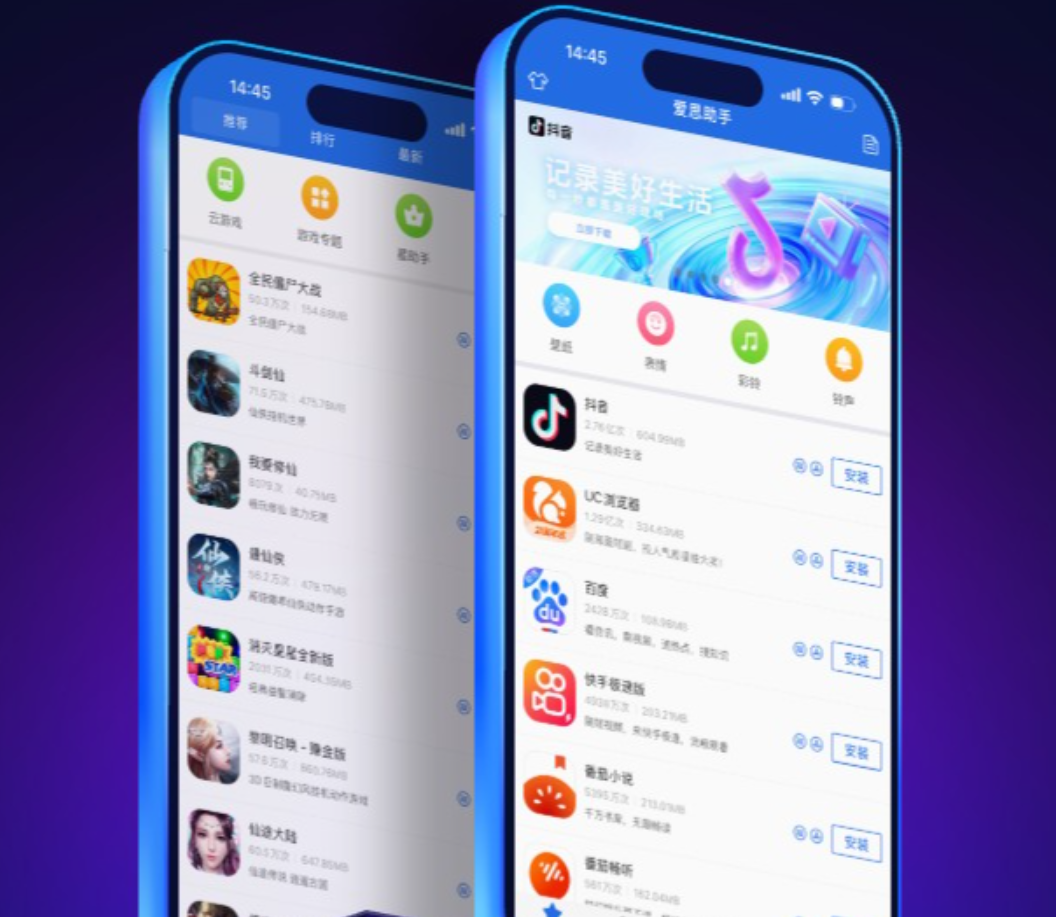
保持软件最新版本
定期检查爱思助手是否为最新版本。旧版本可能存在已知的兼容性问题,而新版本通常会修复这些漏洞。开启自动更新功能,让软件自动保持最新。同时关注爱思助手官方网站的更新公告。
定期清理缓存
建议每隔一段时间在爱思助手中执行一次缓存清理操作。缓存堆积过多不仅影响运行速度,还可能导致功能异常。清理缓存后重启软件,体验明显改善。
使用原装配件
使用原装或 MFi 认证的数据线,不仅连接更稳定,也能避免数据传输过程中因接触不良导致的文件损坏。避免使用延长线或 USB 集线器连接手机。
总结
爱思助手常见问题可以按“连接—登录—闪退”的顺序排查。连接失败先检查数据线和接口,确保手机已点击“信任”,必要时运行修复驱动;登录错误检查网络和账号信息,确认软件版本为最新;软件闪退清理缓存、检查系统权限、确保设备内存充足。刷机失败查看固件验证状态,验机异常需结合多种工具综合判断。养成保持最新版本、定期清理缓存的习惯,能有效预防大多数问题。
爱思助手连接不上手机,最常见的原因是什么?
爱思助手登录时提示“绑定ID未知登录错误-7”怎么办?
爱思助手频繁闪退怎么解决?